はじめに
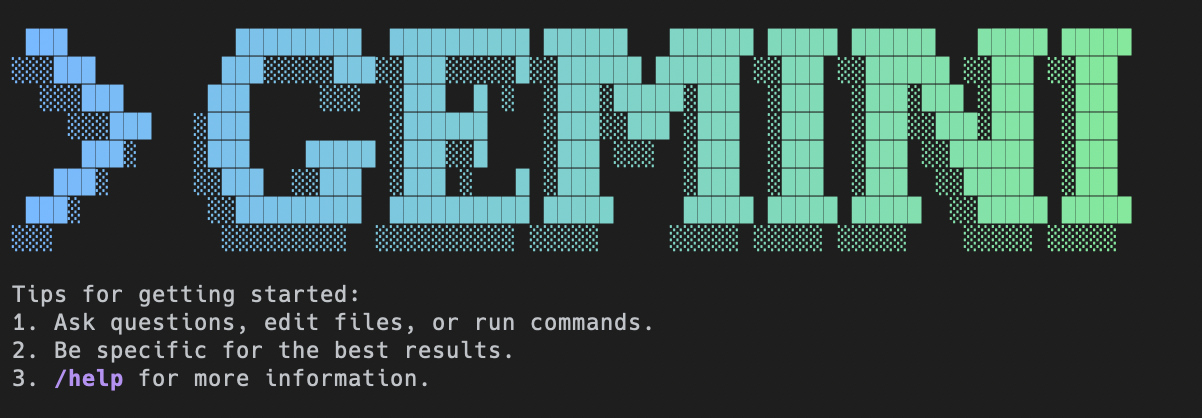
GoogleのAI「Gemini」をMacのターミナルから直接使える公式ツールが Gemini CLI です。
Gemini CLIを使うと、次のようなことができます。
- ターミナル上でAIへ質問・文章生成
- Markdownやコードのファイルを直接AIに読ませて要約・添削
- プロジェクトごとに回答スタイルを変える
- ブログ記事、議事録、日報の作成を高速化
この記事では 構築手順 を、細かい解説付きで丁寧に解説します。
導入前の基礎知識
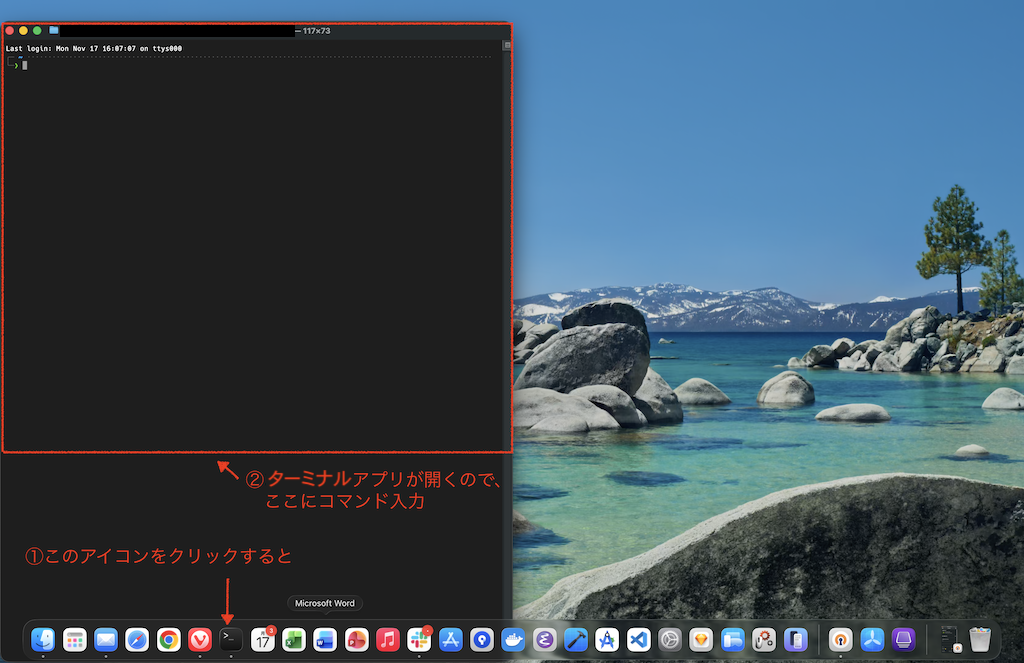
● ターミナルとは?
Macに最初から入っている「コマンドを入力するアプリ」です。
● PATHとは?
「どのディレクトリからでも、プログラム名だけで任意のコマンドを実行できるようにするためのリスト」です。
PATHに登録されていない場所にあるコマンドは、フルパスを指定しないと実行できません。
実行失敗例:command not found
● 記事に出てくる設定ファイルについて
~/.zshrc(ターミナルの設定、PATHはこちらへ記述)~/.gemini/.env(APIキー)~/.gemini/settings.json(Gemini CLIの挙動設定)GEMINI.md(プロジェクト毎の回答スタイル)
Node.js の確認
● バージョン確認
node -v以下のように Node.js のバージョンが表示されればOKです
v20.12.2入っていなければ( command not found と出力されれば)以下からLTS版をインストールして下さい。
pnpm の初期セットアップ
pnpm は Node.js 公式の Corepack 機能を使って有効化できます。
corepack enable
corepack prepare pnpm@latest --activate
pnpm setup を実行します
pnpm setup設定を反映します
source ~/.zshrc
(重要)本記事では npm を使用しません
Node.js をインストールすると、通常は npm(Node Package Manager)も同時に入りますが、
本記事では npm / npx は使用しない方針です。
理由は以下の通りです:
- npm レジストリを経由した サプライチェーン攻撃が発生している
- 悪意あるパッケージが混入した場合、
npm installやnpx実行時に ローカル環境が侵害されるリスクがある
※ なお、pnpm を使用してもリスクが完全に無くなるわけではありませんが、
依存関係の管理方式や実行挙動の面で npm より安全寄りとされているため、
本記事では パッケージ管理ツールとして pnpm を採用します。
実際に発生した npm のサプライチェーン攻撃事例については、
参考リンクに記載した記事が詳しいです。
Gemini CLI のインストール
● インストールコマンド
pnpm add -g @google/gemini-cli● インストール確認
which gemini
gemini --version
それぞれ以下のような結果が出力されればOKです。
/Users/Example/Library/pnpm/gemini
0.12.0
Google AI Studio で API キー作成
https://aistudio.google.com/apikey
- Googleアカウントでログイン
- 「Create API key」
- 表示されたキー(
AIzaSy〜)をコピー
APIキーを設定する(.env)
Geminiの専用ディレクトリを作成し、APIキー設定ファイルを用意しましょう。
mkdir -p ~/.gemini
echo 'GEMINI_API_KEY="ここに発行したAPIキーを入力"' > ~/.gemini/.env
初回起動テスト
gemini -p "こんにちは、動作テストです。"
応答が返れば成功です。
Gemini CLI の基本的な使い方(質問の仕方)
● 一問一答(プロンプト形式)
gemini -p "Markdownの箇条書きで、仕事の優先順位の付け方を説明してください。"
● ファイルを読ませる
Geminiはファイルの内容を直接読み込みます。
gemini README.md
複数ファイル指定も可能です。
gemini README.md design.docx script.py
● 編集指示付き(改善・修正)
gemini -p "このREADMEをわかりやすく書き直してください。" README.md
● 会話モード(Ctrl+C で終了)
Web版 Gemini と同様の感覚で対話できます。
gemini
以下のような表示になれば会話モードとして起動できています。
using macos seatbelt (profile: permissive-open) ...

 ███            █████████  ██████████ ██████   ██████ █████ ██████   █████ █████
░░░███         ███░░░░░███░░███░░░░░█░░██████ ██████ ░░███ ░░██████ ░░███ ░░███
  ░░░███      ███     ░░░  ░███  █ ░  ░███░█████░███  ░███  ░███░███ ░███  ░███
    ░░░███   ░███          ░██████    ░███░░███ ░███  ░███  ░███░░███░███  ░███
     ███░    ░███    █████ ░███░░█    ░███ ░░░  ░███  ░███  ░███ ░░██████  ░███
   ███░      ░░███  ░░███  ░███ ░   █ ░███      ░███  ░███  ░███  ░░█████  ░███
 ███░         ░░█████████  ██████████ █████     █████ █████ █████  ░░█████ █████
░░░            ░░░░░░░░░  ░░░░░░░░░░ ░░░░░     ░░░░░ ░░░░░ ░░░░░    ░░░░░ ░░░░░

Tips for getting started:
1. Ask questions, edit files, or run commands.
2. Be specific for the best results.
3. /help for more information.

╭──────────────────────────────────────────────────────────────────────────────────────────────────────────╮
│ You are running Gemini CLI in your home directory. It is recommended to run in a project-specific        │
│ directory.                                                                                               │
╰──────────────────────────────────────────────────────────────────────────────────────────────────────────╯


 Using: 1 GEMINI.md file
╭──────────────────────────────────────────────────────────────────────────────────────────────────────────╮
│ >   Type your message or @path/to/file                                                                   │
╰──────────────────────────────────────────────────────────────────────────────────────────────────────────╯
 ~                             macOS Seatbelt (permissive-open)                              gemini-2.5-pro
プロジェクト専用の設定「GEMINI.md」の作成
GEMINI.md は「このプロジェクトではどう回答してほしいか」を定義できます。
● 作成方法
cd プロジェクトのルートディレクトリ
touch GEMINI.md
open -e GEMINI.md
● 内容例(コピーして使えるテンプレート)
# 回答スタイル
- 文章は読みやすく簡潔にまとめること
- 箇条書きを適宜使うこと
- 専門用語には短い補足説明を添えること

# 出力形式
- Markdown形式で回答すること
- コード例はコードブロックで囲むこと

# 禁止事項
- 不正確な情報の断定
- 過度に長すぎる説明
- 特定サービスへの誘導
● 適用方法(※自動で読み込まれる)
プロジェクトのルートディレクトリに GEMINI.md を置き、
cd プロジェクトのルートディレクトリ
gemini -p "回答はこのプロジェクトのGEMINI.mdに沿って生成されていますか?"
と実行すると 内容が反映されているか確認できます。
回答例:
はい、このプロジェクトの GEMINI.md に記載された指示・ルールに沿って回答を生成します。
(以下略)
settings.json の作成(任意)
● ファイルを作る
touch ~/.gemini/settings.json
open -e ~/.gemini/settings.json
● 設定内容
{
  "security": {
    "auth": { "selectedType": "gemini-api-key" }
  },
  "model": "gemini-2.5-pro",
  "temperature": 0.5,
  "sandbox": true,
  "theme": "GitHub",
  "includeDirectories": ["."],
  "ignoreLocalEnv": true
}
● 各設定の意味
| 項目 | 説明 |
model | 使用するAIモデル |
temperature | 回答の創造性 |
sandbox | AIのアクセスフォルダを制限する安全機能 |
includeDirectories | sandbox時にAIが参照できるフォルダの指定 |
theme | CLIの出力色 |
ignoreLocalEnv | カレントディレクトリに置いてある .env を無視する |
トラブル対処法
● command not found
ターミナルの設定ファイルにPATHを追記します 。
echo 'export PATH="$PATH:$HOME/Library/pnpm"' >> ~/.zshrc
source ~/.zshrc
● GEMINI_API_KEY not found
APIキー設定ファイルを作成します。
open -e ~/.gemini/.env● settings.json が読まれない
設定ファイルを作成し、書式に問題がないか確認します。(JSONの {} の対応など)
open -e ~/.gemini/settings.jsonまとめ
- Gemini CLI はMacのターミナルからAIを強力に使えるツール
- 導入に必要なのは Node.js と APIキー
- インストールコマンドは
pnpm add -g @google/gemini-cli GEMINI.mdでプロジェクト単位の回答方針を固定可能settings.jsonで高度なカスタマイズもできる- 文章作成・レビュー・ドキュメント整理が高速化
日々の調査・執筆・レビュー作業を効率化したい方は、
まずは小さなプロジェクトで Gemini CLI を試してみてください。
参考リンク
Gemini CLI GitHub
https://github.com/google-gemini/gemini-cli
Google AI Studio(APIキー)
https://aistudio.google.com/apikey
Node.js公式
【npm】11月21日以降にnpm installした人へ - Shai-Hulud感染チェック & 多層防御ガイド