本記事は2026年10月時点の公式ドキュメントをもとに書いています。Antigravityは更新が速く、画面の表記や料金が変わることがあります。実際に操作する前に、最新の公式情報もあわせてご確認ください。
この記事でやること
- Macに、ターミナル版の Antigravity CLI(コマンド名
agy) をインストールする - Google Cloud(GCP)プロジェクト を使ってログインする(2つの課金方式を比較)
- プロジェクトのフォルダで起動し、AIと対話しながら作業する
- ファイルの読み込ませ方や、日常的な使い方を覚える
- 入力した内容をAIの学習に使わせないための仕組みを確認する
なお、GCPコンソールの基本操作(プロジェクト作成や請求先アカウントの設定など)は、本記事では詳しく扱いません。該当する箇所にGoogle Cloud公式ガイドへのリンクを置いています。
1. Antigravity CLI とは
Antigravity CLI は、Google のエージェント型開発ツール「Antigravity」のターミナル版です。デスクトップアプリの「Antigravity App(Antigravity 2.0)」と同じエージェントエンジンで動いており、次のようなことができます。
- 複数ステップにわたる推論と計画の立案
- 複数ファイルの横断的な編集
- ターミナルコマンドや各種ツールの呼び出し
- 会話履歴の保存と再開
設定や権限は、デスクトップ版と双方向に同期されます。
GCPでのログイン(エンタープライズ連携)に対応しているのは、Antigravity App(2.0)、Antigravity CLI、各種IDE拡張機能(VS Codeなど) です。単体の「Antigravity IDE(スタンドアロン版)」はエンタープライズ連携に対応していない ため、GCPでログインしたい場合はCLIかデスクトップアプリ(App)、またはIDE拡張機能を選びましょう。
⚠️ 使う前に知っておきたいこと
AIコーディングエージェントには、次のようなセキュリティ上のリスクがあります。
- コマンドの自律実行による意図しない操作
- 機密データの外部持ち出し
- プロンプトインジェクション
- サプライチェーン攻撃
公式ドキュメントでも、エージェントの行動や実行コマンドは必ず人間が監視・確認するよう呼びかけています。
2. 料金:GCPログインの2つの方式
GCPからAntigravityを使う方法は、大きく2つあります。
- 方式A:Google Cloud プロジェクト+API(従量課金)
GCPプロジェクトのAPIに直接つなぎ、使ったトークン量に応じて支払います(座席ごとの月額基本料は$0)。 - 方式B:Gemini Enterprise ライセンス(Standard/Plus)
ユーザー単位の月額ライセンスを購入して割り当てる方式です。プランに含まれる月間モデル利用クレジット、超過分の予算管理、管理者向けの一元管理機能が使えます。
| 項目 | 方式A:従量課金(Pay-as-you-go) | 方式B:Gemini Enterprise ライセンス |
|---|---|---|
| 課金の単位 | モデルのトークン使用量 | ユーザー単位の月額(+クレジット超過分) |
| 料金の目安(Globalリージョン) | Gemini 3.8/3.7/3.6 Flash: 100万トークンあたり入力$0.75、出力$3.75(2026年12月31日までの導入価格。2027年1月1日からは入力$1.50、出力$7.50) Gemini 3.1 Pro Preview: 100万トークンあたり入力$2.00、出力$12.00(入力20万トークン以下の場合) |
公式案内:1人あたり 月$30〜 (Standardには月$10分、Plusには月$15分のGeminiモデル利用クレジットを含む) 【内訳の参考値】 ・Standard:月$30(年契約)/月$35(月契約) ・Plus:月$50(年契約)/月$60(月契約) |
| 必要な準備 | 請求先アカウントが有効なGCPプロジェクト、APIの有効化、IAMロールの付与 | 管理者によるライセンスの購入とユーザーへの割り当て |
| 向いている人 | 個人・少人数での検証、スモールスタート | 組織全体への展開、ガバナンス重視の運用 |
※料金は米ドル(USD)表記です。USD以外の通貨で支払う場合は、Cloud Platform SKU に掲載された各通貨の価格が適用されます。また、方式Aのトークン単価は global リージョン利用時の価格です(us/eu リージョンでは単価が異なります)。
方式Bのプラン別の詳細な内訳(月契約・年契約ごとの価格差など)は、Googleの公式ドキュメントには明記されていません。表の内訳金額は、Google Cloud のパートナー企業などが公表している参考値です。正確な見積もりは、Google Cloud の営業窓口に確認してください。
初めての方が個人や少人数で試すなら、始めやすいのは 方式A(従量課金) です。ただし、エージェントは1回の指示の裏側でモデルを複数回呼び出すことがあります。思わぬ課金を防ぐため、事前に GCPの予算アラート を設定しておくことを強くおすすめします。
💡 補足:個人のGoogleアカウントでログインする場合
個人アカウント向けの無料プラン($0/月)や、クォータが増える有料プラン(Google AI Pro/Ultra)もあります。ただし、個人アカウントでログインした場合は個人向けの利用規約が適用され、入力データの扱いも異なります(詳しくは第8章を参照)。
3. 事前準備(GCP側)
公式ドキュメントでは、次の3ステップが案内されています。
- GCPプロジェクトを選ぶ、または新しく作る
Antigravity専用のプロジェクトを作ると、コストやログを管理しやすくなります。- コンソール画面:GCP プロジェクトセレクター
- 手順ガイド:プロジェクトの作成と管理(Google Cloud 公式)
- Cloud Billing(請求先アカウント)が有効か確認する
対象のプロジェクトに、有効な請求先アカウントがリンクされている必要があります。- コンソール画面:Google Cloud Billing コンソール
- 手順ガイド:プロジェクトの請求設定を変更する(Google Cloud 公式)
- Gemini Enterprise API(
aiplatform.googleapis.com)を有効にする- APIライブラリ(Gemini Enterprise API) を開き、「有効にする」を押します。
なお、選ぶ方式によって次の権限・設定も確認しておきましょう。
- 方式A(従量課金)の場合:接続するGoogleアカウントに、IAMロール
roles/discoveryengine.agentspaceUserが付与されている必要があります。 - 方式B(ライセンス)の場合:管理者によるライセンスの購入と割り当てが必要です。詳しくは Gemini Enterprise の公式ガイド をご参照ください。
⚠️ 注意:APIの有効化は、ライセンス購入より先に行ってください
aiplatform.googleapis.comを有効にしないまま Gemini Enterprise ライセンスを購入すると、購入やプロビジョニングが失敗することがあります。APIを有効にしてから5分ほど待ち、その後にライセンスを購入しましょう。
4. Macへのインストール
ターミナルを開き、公式のインストールコマンドを実行します。
curl -fsSL https://antigravity.google/cli/install.sh | bash
実行すると、~/.local/bin/agy に本体がインストールされます。
インストールが終わったら、ターミナルを開き直してバージョンを確認しましょう。
agy --version
バージョン番号(例:1.4.2 など)が表示されれば成功です。
もし command not found: agy と表示された場合は、~/.local/bin にPATHが通っていません。以下のコマンドを実行して、~/.zshrc にPATHを追加してください。
echo 'export PATH="$HOME/.local/bin:$PATH"' >> ~/.zshrc
source ~/.zshrc
5. 初回起動とGCPログイン
5-1. 作業フォルダで起動する
Antigravity CLIでは、agy を起動したディレクトリがそのままエージェントの作業範囲(ワークスペース)になります。ホームディレクトリ直下ではなく、まずは練習用のプロジェクトフォルダを作り、その中で起動しましょう。
mkdir -p ~/agy-projects/my-first-project
cd ~/agy-projects/my-first-project
agy
5-2. 初回セットアップ
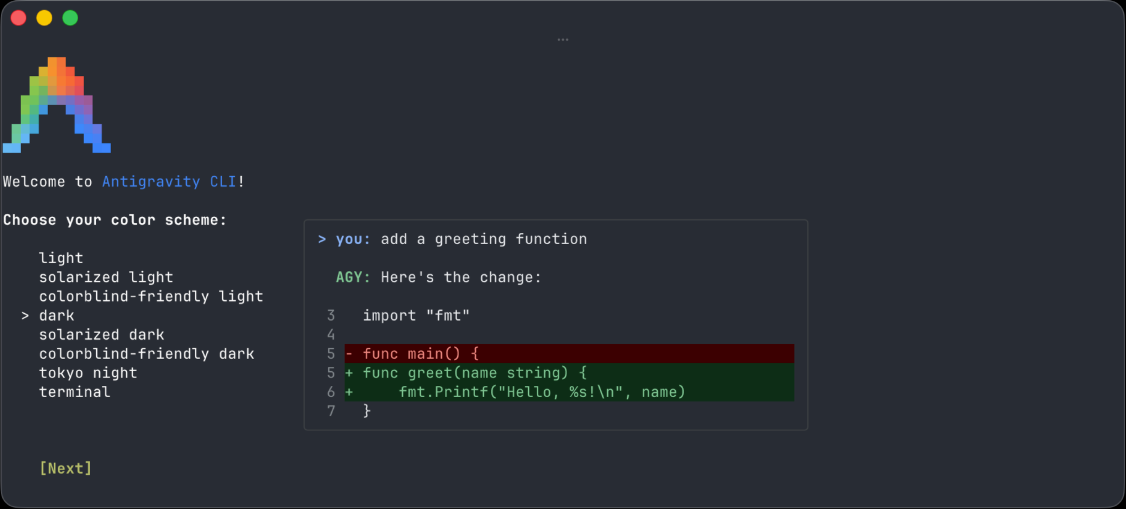
初回起動時は、対話形式で次の3項目を設定します(矢印キーで選び、Enterで決定します)。
- 配色(Color scheme):Dark/Solarized Dark/Solarized Light/ターミナル標準(terminal default)から選びます。
- 表示モード(Rendering mode):全画面表示でスクロールする「Alt-Screen」か、通常のターミナル履歴にそのまま流れる「Inline」を選びます。
- ワークスペースの信頼(Workspace trust):「Yes, I trust this folder」を選ぶと、エージェントがフォルダ内の構成を読み込み、対話の準備が整います。
5-3. GCPでログインする
続いて認証(サインイン)を行います。
- ログイン方法の選択画面で、次の順番に選びます。
- 「Sign in」 → 「Business account」 → 「Continue with Google Cloud」
- ※CLIのバージョンによっては、直接 「Use a Google Cloud project」 と表示される場合があります。
- ブラウザでGoogleアカウントの認証を行います。
- 通常はブラウザが自動で開きます。
- SSH接続などリモート環境で使っている場合は、ターミナルに認証用のURLが表示されます。手元のブラウザでURLを開いてサインインし、表示された認可コードをターミナルに貼り付けてください。
- License Selector(ライセンス選択画面)で、利用する方式に応じて選択します。
- 方式B(ライセンス利用):自分に割り当てられたライセンスと、それに紐づくGCPプロジェクトを選びます。
- 方式A(従量課金):「Other」を選び、準備した プロジェクトID と ロケーション(
global/us/eu) を入力します(起動時にagy --project <プロジェクトID>を指定して渡すことも可能です)。
ロケーションやログイン状態については、次の3点も覚えておくと便利です。
- 画像生成機能 は
globalロケーションでのみ利用できます。 - テレメトリーやモデルとのやり取りのログは、選択したGCPプロジェクトに記録されます。
- 別のGCPプロジェクトやロケーションに切り替えたいときは、一度ログアウト(
/logout)してからログインし直します。
5-4. 補足:gcloudの認証情報(ADC)でログインする
ヘッドレス環境や自動化スクリプトなどで使う場合、Google Cloud SDK(gcloud)の Application Default Credentials(ADC)を使った認証もサポートされています。
gcloud auth application-default login --project {GCP_PROJECT}
export AGY_ADC_AUTH=true
agy
- ADCで認証した場合、Gemini 3 Flash より古いモデルは利用できません。
- 通常のブラウザ認証に戻したいときは、
unset AGY_ADC_AUTHを実行してからagyを再起動します。 gcloudCLI 自体の導入手順は、Google Cloud SDK の公式ドキュメント をご参照ください。
6. 最初の対話をしてみる
起動すると、画面下部にプロンプト入力欄が表示されます。指示を入力して Enter キーを押してみましょう。
Write a simple python script to fetch web page text
もちろん、日本語でもそのまま指示できます。
このフォルダに、URLを受け取ってページの本文テキストを表示するPythonスクリプトを作ってください。作る前に計画を見せてください。
エージェントはワークスペース内を確認し、タスクの実行計画を組み立てて提案してくれます。
エージェントがファイルの変更やターミナルのコマンドを実行する前には、必ず人間に確認(承認)を求めます。
| キー | 動作 |
|---|---|
y |
実行を承認する |
n |
実行を拒否する |
e |
提案されたコマンドをエディタで編集する |
エージェントの思考中や実行中に「やっぱり止めたい」と思ったときは、Esc キー を押すとすぐに中断できます。
7. 日常の使い方
7-1. 起動・終了とよく使うスラッシュコマンド
入力欄に / を打つと、スラッシュコマンドの候補が一覧表示されます。日常的によく使う操作は以下のとおりです。
| 操作 | 方法 |
|---|---|
| 起動する | 作業したいフォルダに cd してから agy |
| 直前の会話を引き継いで起動する | agy -c(または agy --continue) |
| 終了する | 入力欄が空の状態で Ctrl+D(または /exit・/quit) |
| 過去の会話を一覧から再開する | /resume |
| 画面をクリアして新しい会話を始める | /clear(または /new) |
| 会話を前の発言まで巻き戻す | /rewind(または /undo) |
| 設定画面を開く | /config(または /settings) |
| ツールの実行権限を管理する | /permissions |
| モデルの利用量・残りクォータを確認する | /usage(または /quota) |
| ヘルプ(コマンド・ショートカット一覧) | ?(または /help) |
| ログアウトする | /logout |
※デスクトップアプリの「Antigravity App(2.0)」ではMacのショートカットに Command(⌘) キーを使いますが、ターミナル上で動くCLI版(agy)では、UNIXターミナルの仕様に合わせて Macでも Ctrl(control) キーを使う のが基本です(テキストのコピー&ペーストなど、ターミナルアプリ自体の操作は Command+C/Command+V がそのまま使えます)。
なお、Antigravity CLIを終了すると、その会話セッションを次回ピンポイントで再開するためのコマンドがターミナルに自動で表示されます。
7-2. ファイルや情報の渡し方
- フォルダごと自動で読み込ませる
agyを起動したフォルダがワークスペースになります。指示を出せば、エージェントが必要に応じてフォルダ内のファイルを自分で探しにいって読み取ります。 @で特定のファイルを指定する
入力欄で@を入力すると、ワークスペース内のファイルパスの候補が表示されます。特定のファイルを確実に読んでほしいときに便利です。@README.md を読んで、このプロジェクトの概要を3行でまとめてください- 画像や動画を貼り付ける
入力欄でCtrl+V(Macではターミナル標準のペースト操作であるCommand+Vや、画像ファイルのドラッグ&ドロップにも対応)を行うと、クリップボードにある画面キャプチャや録画ファイルをそのまま添付できます。- 対応画像形式:PNG/JPEG/GIF/WebP/BMP/TIFF/SVG
- 対応動画形式:MP4/MOV/WebM/AVI
- ターミナルコマンドを直接実行する
入力欄の行頭に!を付けると、その場でターミナルのコマンドを直接実行できます。実行したコマンドと出力結果(エラーメッセージなど)は会話のコンテキストにも記録されるため、たとえば!npm run buildを実行してエラーが出た直後に「今のエラーを直して」と指示すると、AIがその出力を読み取って対応してくれます。!ls -la - 長い指示をエディタで書く・改行する
Ctrl+G(Macでもcontrol+G)を押すと、システムの既定エディタ(vimや VS Code など)が立ち上がります。エディタ上で長文のプロンプトを書いて保存・終了すると、内容がそのまま入力欄に反映されます。- 入力欄で直接改行したいときは、
Shift+EnterまたはCtrl+J(行末に\を入れて Enter でも可)を使います。 - macOS標準の「ターミナル.app」では
Option+Enterで改行できます(事前にターミナルの「設定」>「プロファイル」>「キーボード」で 「Optionキーをメタキーとして使用」 にチェックを入れておきます)。
- 入力欄で直接改行したいときは、
7-3. 設定ファイルとログの場所
設定やログは、ホームディレクトリ配下の ~/.gemini/antigravity-cli/ に保存されます。
| ファイル | パス |
|---|---|
| 全体設定 | ~/.gemini/antigravity-cli/settings.json |
| キーバインド設定 | ~/.gemini/antigravity-cli/keybindings.json |
| 診断用ログ | ~/.gemini/antigravity-cli/cli.log |
起動時に agy --dangerously-skip-permissions オプションを付けると、毎回の承認プロンプトをスキップして全自動でコマンドを実行させることもできます。ただし、誤操作のリスクがあるため、慣れるまでは1つずつ確認(y / n)しながら使うか、OSレベルのサンドボックス(agy --sandbox)や計画モード(agy --mode plan)を併用するほうが安全です。
8. 読み込ませた内容をAIの学習に使わせないために
業務で導入する際にもっとも気になる「入力したコードやプロンプトがAIの学習に使われないか」という点を整理します。
8-1. GCPでログインしている場合(本記事の方式A・B)
GCP経由(Gemini Enterprise/Google Cloud プロジェクト)で使う場合、個人向けの「Antigravity 追加利用規約」は適用されず、組織の管理者が同意した Google Cloud 側の利用規約(Google Cloud Terms of Service) が適用されます。
Google Cloud の規約には 「学習制限(Training Restriction)」 の規定があり、顧客の事前の許可や指示がない限り、顧客データをAI・機械学習モデルの学習やファインチューニングには使用しない と明記されています(GAモデル・プレビューモデルの両方に適用されます)。
また、エンタープライズ利用時のセッションには Google Cloud のセキュリティ管理とデータ所在地(データレジデンシー)の保証が適用され、テレメトリーやモデルとのやり取りは選択した自組織のGCPプロジェクトに記録されます。
つまり、GCPでログインして使っていれば、学習に使わせないための特別なオプトアウト設定は不要で、最初から学習されない状態 になっています。そのうえで、次の2点は必ず押さえておきましょう。
- ログイン時に、個人のGoogleアカウントではなくGCP(Business account/Google Cloud project)を選んでいること
- 「学習に使わない」ことと、Google側の基盤で「一時的にも一切保持しない(ゼロデータ保持)」ことは別であること
標準のGCP規約下では、不正利用の監視(Abuse monitoring)や一部機能(Google検索グラウンディングやセッション再開機能など)のために、Google側でプロンプト等が一定期間保持されるケースがあります。規制要件などで「完全なゼロデータ保持(Zero Data Retention)」が必要な場合は、監視例外の申請や対象機能の無効化といった個別の対応が必要です。
→ 詳しくは公式の Gemini Enterprise Agent Platform and zero data retention をご参照ください。
8-2. 参考:個人のGoogleアカウントでログインした場合
個人のGoogleアカウントでログインした場合は個人向けの規約が適用され、利用時のやり取り(Interactions)が記録・保存されます。そのデータは Google の研究やサービス、機械学習技術の改善に使われるほか、Google の従業員や委託先が閲覧・レビューすることがあります。
これを望まない場合は設定画面(CLIでは /config)から設定を変更するよう案内されていますが、設定変更によってどの範囲のデータまで対象外になるかは規約の文面上だけでは判別しづらい部分があります(記録済みデータの削除は antigravity-support@google.com へメールで依頼可能です)。
業務のソースコードや社外秘データを扱うのであれば、個人アカウントの設定変更に頼るのではなく、最初からGCP経由(方式Aまたは方式B)でログインするほうが確実です。
また、どの方式を使う場合であっても、認証情報や秘密鍵(.env ファイルなど)をワークスペース内に無造作に置かず、エージェントに読み込ませないという基本的なセキュリティ対策を徹底しましょう。
⚠️ 免責事項
データの取り扱いや規約の解釈は、組織の法務やセキュリティポリシーに関わる事項です。実務へ導入する際は、必ず最新の規約原文を確認し、社内の法務・セキュリティ担当者にご相談ください。
9. 困ったときは
| 症状 | 確認・対処方法 |
|---|---|
agy: command not found と出る |
~/.local/bin にPATHが通っているか確認する(第4章を参照) |
| ライセンス選択画面に何も表示されない | 方式Bの場合は、管理者に Standard/Plus ライセンスが自分のアカウントに割り当てられているか確認してもらう。方式Aの場合は「Other」を選んでプロジェクトIDを入力する |
| 接続先のGCPプロジェクトやリージョンを切り替えたい | /logout を実行してログアウトし、再度ログインして選び直す |
| サポートに問い合わせたい | 直近のセッションの診断ログ(~/.gemini/antigravity-cli/cli.log)を添付する |
まとめ
curlのワンライナーでMacにインストールし、作業フォルダでagyを実行するだけで対話を始められます。- GCPでのログインには、少人数から始めやすい 従量課金(方式A) と、組織管理向けの Gemini Enterprise ライセンス(方式B) の2種類があります。
- ファイルや情報は、起動フォルダの自動認識・
@でのファイル指定・Ctrl+V(またはCommand+V)での画像貼り付け・!でのコマンド実行 で柔軟に渡せます。 - GCP経由でログインしていれば、入力内容は最初からAIの学習に使われない状態 になります(一時的な保持まで完全にゼロにしたい場合は、別途 Zero Data Retention の対応が必要です)。
参考文献(2026年10月参照)
公式(Google Antigravity)
- Get started | Google Antigravity Docs
- CLI settings and tips - Antigravity CLI | Google Antigravity Docs
- Prompting and interaction - Antigravity CLI | Google Antigravity Docs
- CLI commands - Antigravity CLI | Google Antigravity Docs
- Antigravity in Gemini Enterprise | Google Antigravity Docs
- Google Antigravity - Pricing
- Google Antigravity - Terms of Service
- google-antigravity/antigravity-cli(GitHub)
公式(Google Cloud)
- Agent Platform Pricing | Google Cloud
- Gemini Enterprise Agent Platform and zero data retention | Google Cloud Documentation
- AI developer tools overview | Gemini Enterprise